メニュー・注文

スマホで注文、厨房ボードへ、お客さまの画面にも

会員はテーブルから会員アプリで注文し、厨房のタブレットにすぐ届きます。厨房が「調理開始」「提供可」「提供済」と進めるたびに、お客さまの画面も数秒で変わります。非会員の注文はスタッフが入力し、売上は日次締めで QuickBooks へ。

使う人:マネージャースタッフ会員・お客さま
できること

メニューを作る

カテゴリと品目(品名・英語名・説明・価格・アレルゲン・写真・表示/非表示)。

店内・持ち帰り

テーブル番号か受取時刻。同席の人数・ゲストのお名前・支払者も記録(クラブの税務の記録)。

厨房ボード

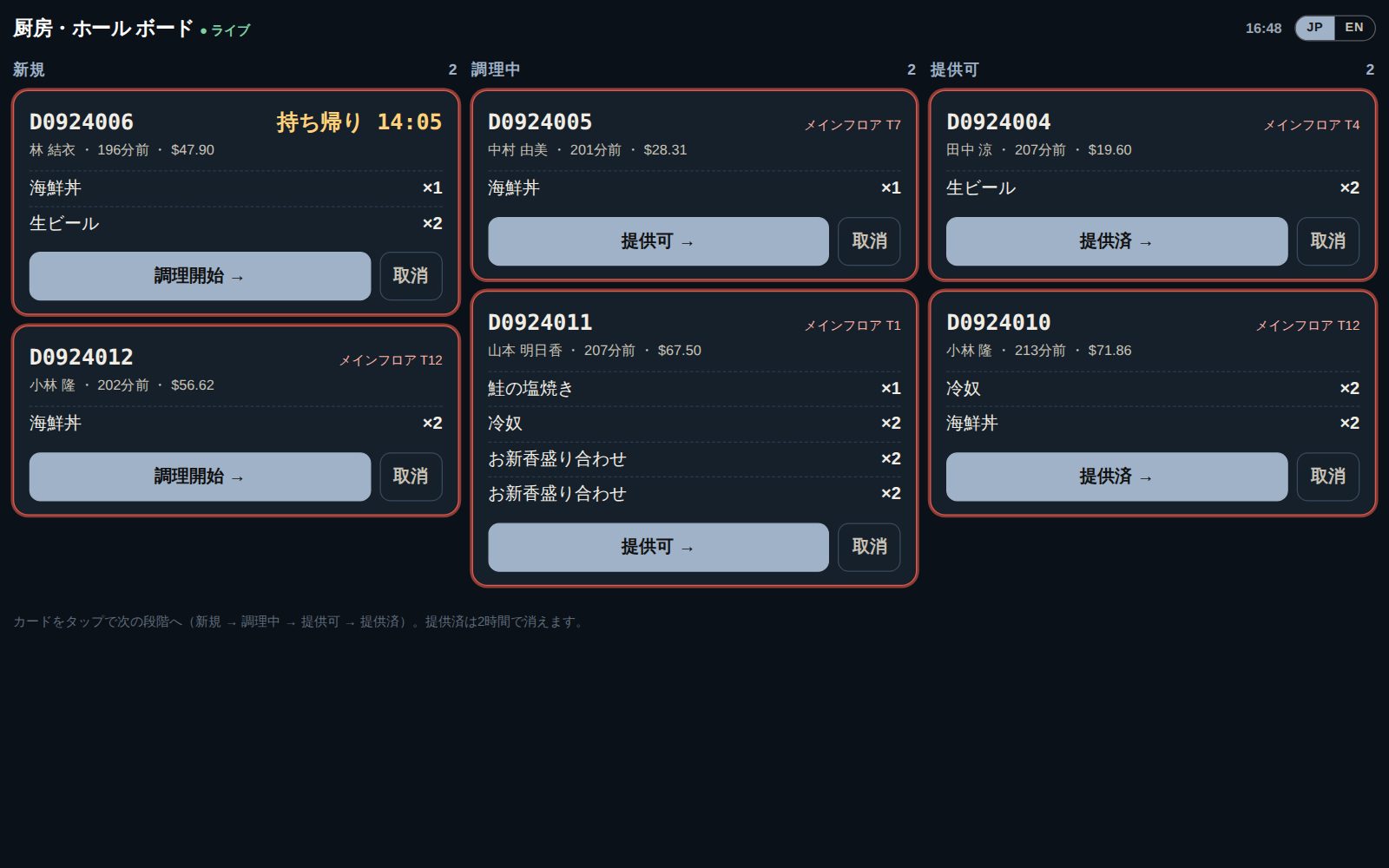
新しい注文はチャイム。10 分・20 分で色が変わり、待たせている注文がひと目で。

日次締め

会員・非会員・アプリ決済・未払いに分けて集計し、QuickBooks に送れます。
流れ

▶ 注文の流れを動画で見る
  1. 1お客さま

    メニューを開く

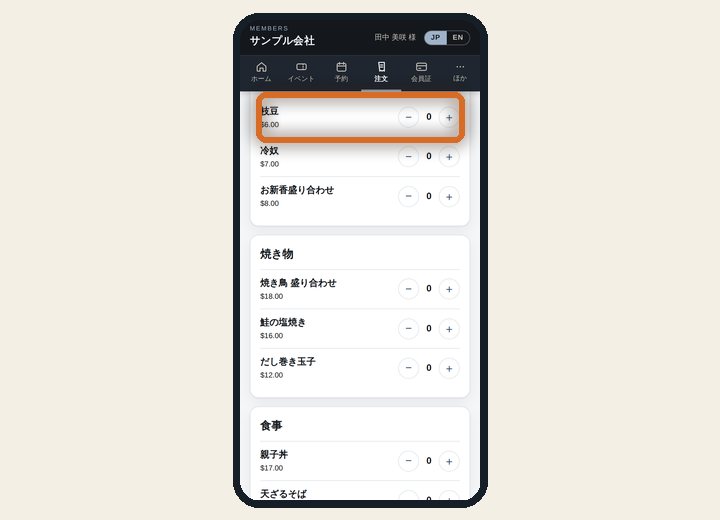
    テーブルに座ったまま、会員アプリの「注文」か Web のメニューを開きます。
  2. 2お客さま

    料理を選ぶ

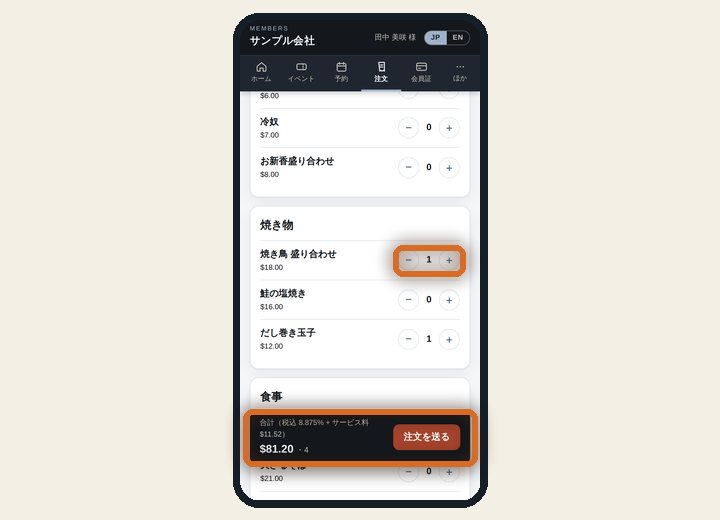
    +で数を入れると、下に合計(税・サービス料込み)が出ます。アレルギーのメモも書けます。
  3. 3お客さま

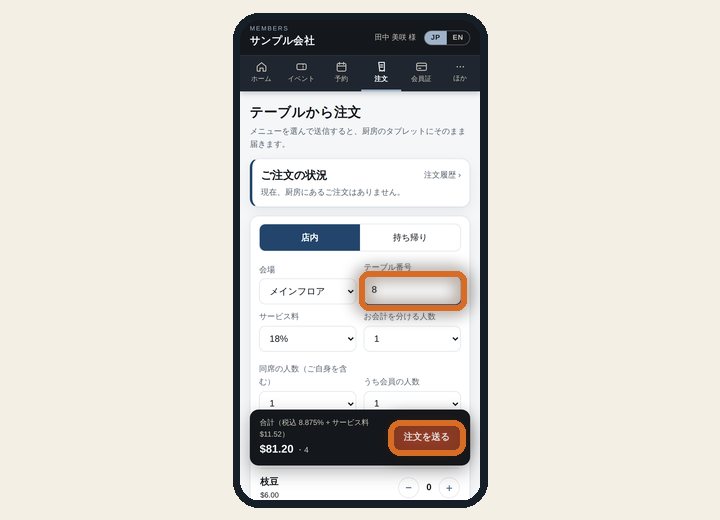
    テーブル番号を入れて送る

    「注文を送る」で完了。持ち帰りなら受取時刻を選ぶだけ。スタッフの聞き取りも手入力も要りません。
  4. 4自動で

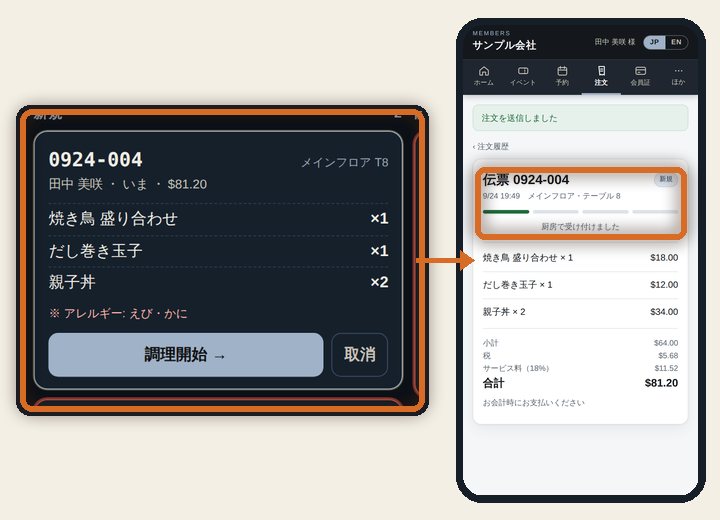
    厨房ボードに届く

    チャイムと一緒に「新規」の列へ。お客さまの画面は「厨房で受け付けました」に。
  5. 5厨房

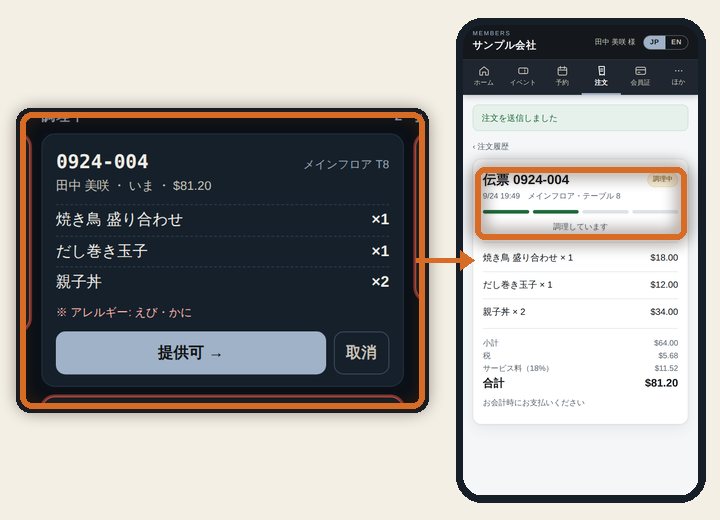
    「調理開始」を押す

    カードが「調理中」へ。数秒でお客さまの画面も「調理しています」に変わります。
  6. 6厨房

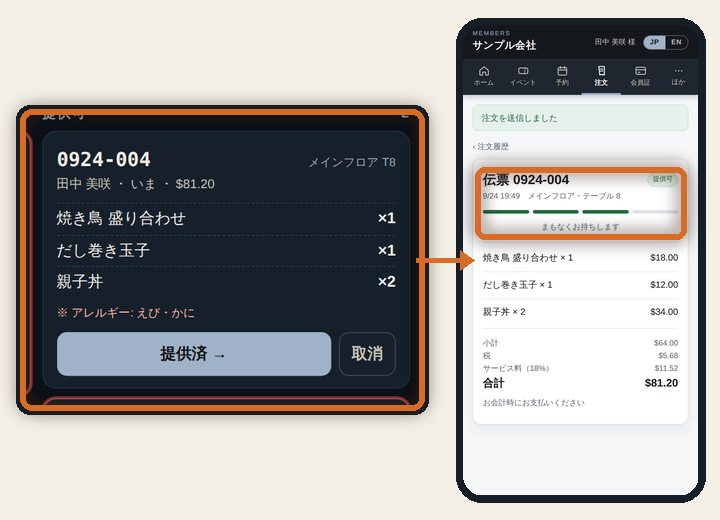
    できたら「提供可」

    お客さまには「まもなくお持ちします」。ホールも、出せる料理がひと目で分かります。
  7. 7厨房

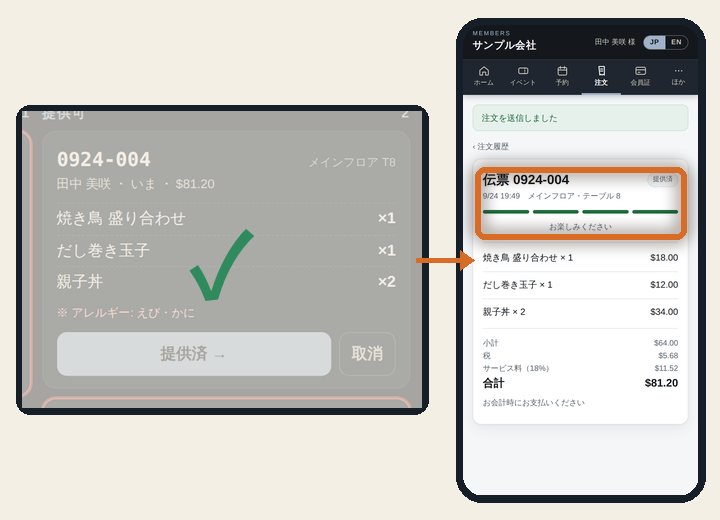
    お出ししたら「提供済」

    お客さまの画面は「お楽しみください」。ボードからは消えて、次の注文に集中できます。
  8. 8事務所

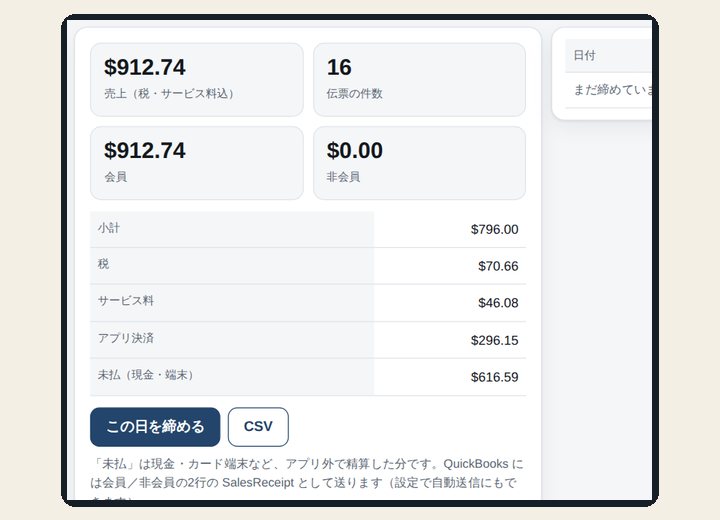
    売上は日次締めへ

    会員・非会員・アプリ決済・未払いに分けて集計。締めると QuickBooks にも送れます。

スマホ・アプリで

会員はテーブルからアプリで注文。非会員のお客さまの注文は、スタッフがスマホで入力できます。厨房はタブレットのボードで受け取ります。
会員:テーブルから注文
アプリ会員:テーブルから注文
スタッフ:ゲストの注文をスマホで入力
スマホのブラウザスタッフ:ゲストの注文をスマホで入力

画面で見る

管理画面(事務所)

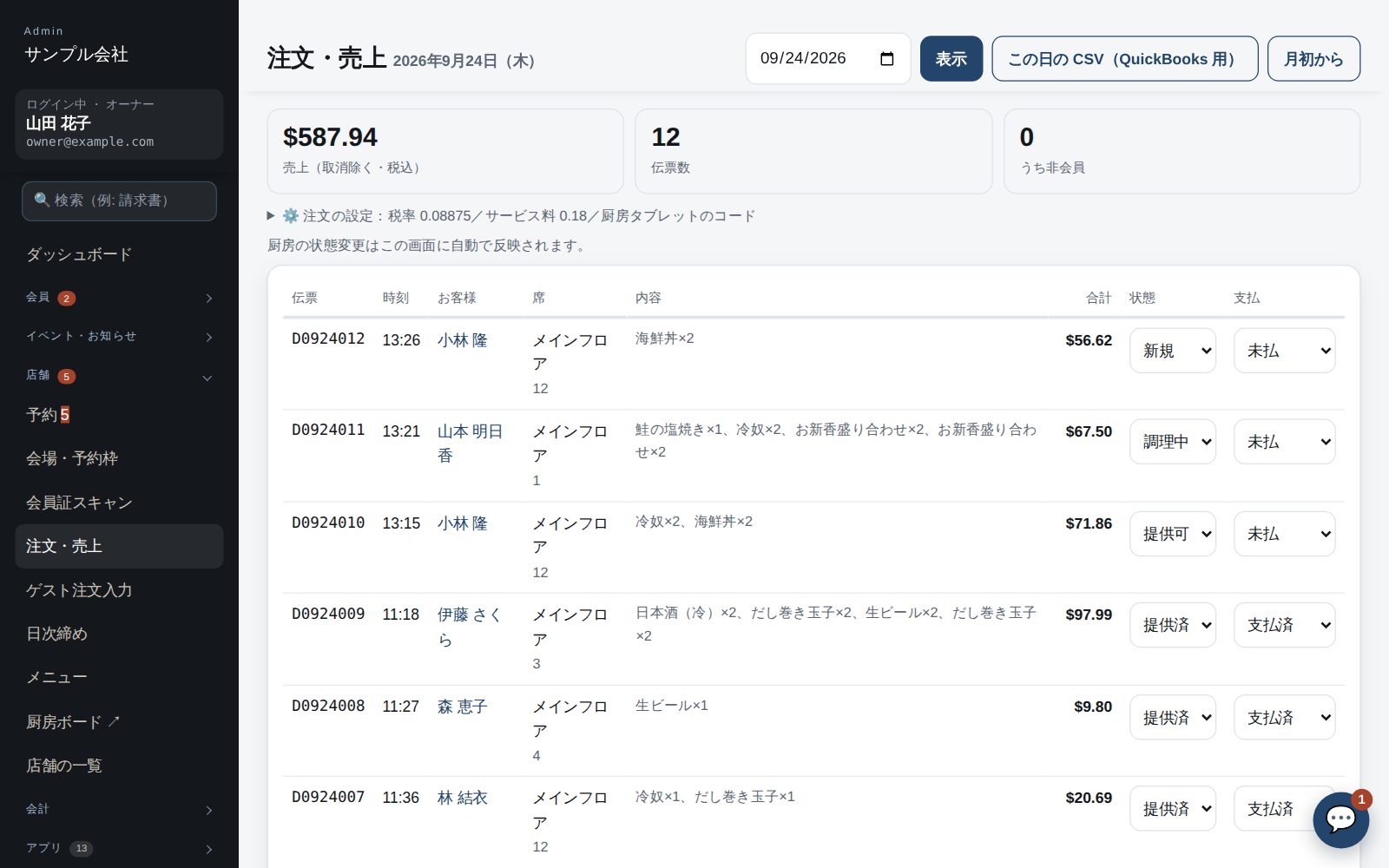
注文・売上

注文・売上・メニュー

  1. 注文・売上:伝票の一覧と状態(受付/調理中/提供可/提供済/取消)、支払状況。伝票を開くと同席人数・会員数・ゲスト氏名・支払者(Rev. Proc. 71-17 の記録)が見られます。
  2. ゲスト注文入力:非会員のお客様の注文をスタッフが入力します。厨房ボード(/kitchen)は共有コードで開き、コードは 注文・売上 の「⚙️ 注文の設定」で作り直せます。
  3. メニュー:カテゴリと品目(品名・English・説明・価格・アレルゲン・写真・表示/非表示)を管理します。English 欄に入れた名前が、アプリの英語表示で使われます。
  4. 日次締め:その日の伝票を締めて売上を確定し、QuickBooks に仕訳を送ります(接続済みの場合)。決済:Stripe 等のオンライン決済の記録と未精算一覧。

スタッフの画面

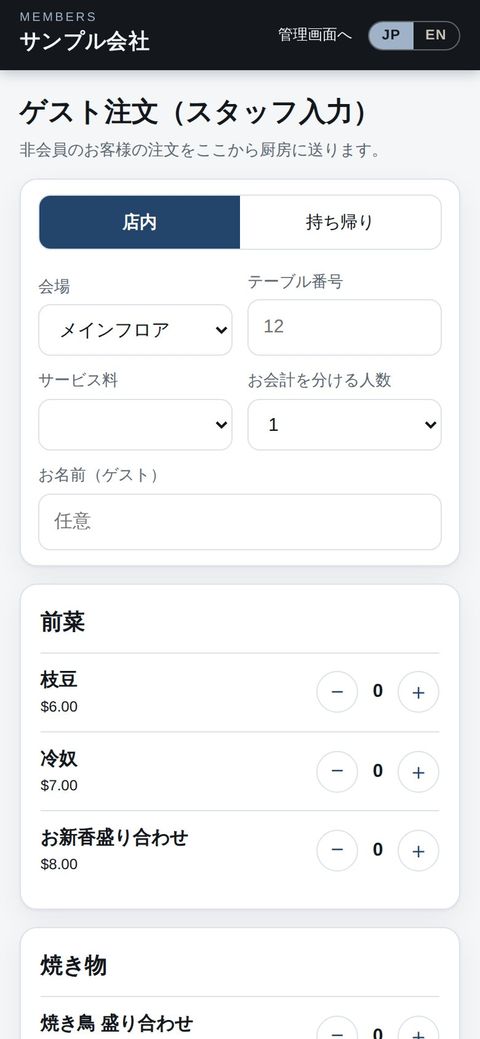
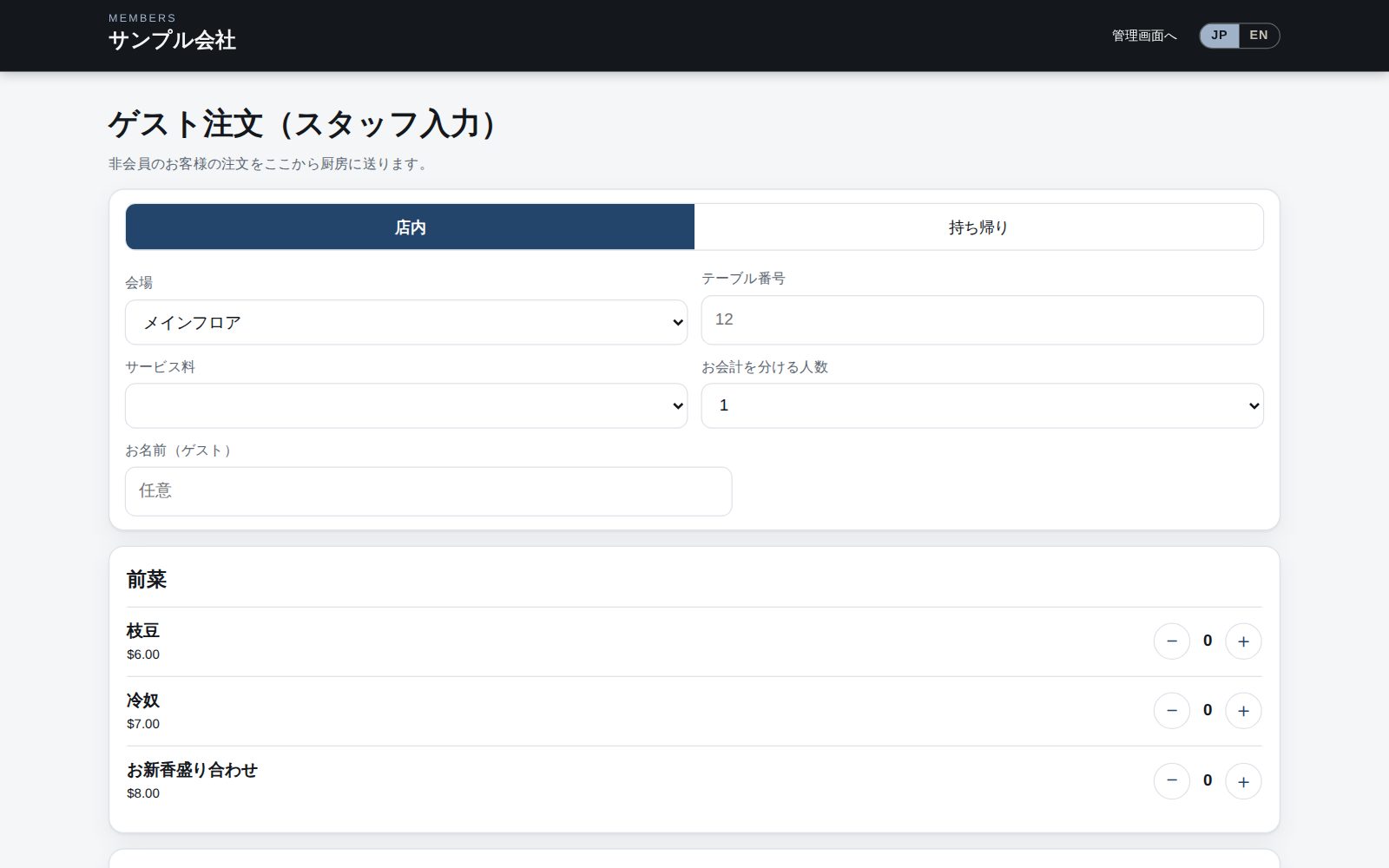
ゲスト注文入力

非会員のご注文を入力する

  1. 会員はご自身のアプリから注文しますが、非会員のお客様の注文はスタッフが入力します。アプリ:レジ → 「入力する」/ブラウザ:管理画面 → ゲスト注文入力。
  2. お客様のお名前、会場とテーブル番号(またはお持ち帰り)、品目と数量を入れて「厨房に送る」を押します。伝票は会員の注文と同じように厨房ボードに出ます。
  3. 非会員の注文は自動的に「非会員収入」として記録されます(クラブの税務上の区分です)。会員が同席していてゲスト分を会員が支払う場合は、会員のアプリから注文してもらってください。
厨房ボード

厨房ボード

  1. 厨房のタブレットでブラウザから /kitchen を開き、事務局から渡された共有コードを入力します。一度入れれば以後は入力不要です。
  2. 管理画面にログインしているスタッフは、左メニューの「厨房ボード ↗」から開けます(既定はスタッフから。オーナーが システム → 機能 の「厨房ボード」で変えられます。タブレットの共有コードは役割に関係なく使えます)。
  3. 伝票は「新規 → 調理中 → 提供可 → 提供済」の順に進めます。ボタンを押すとその場で更新され、会員のアプリにも状況が届きます。
  4. お持ち帰りは受取時刻が赤字で出ます。アレルギーや要望は伝票の下に表示されます。取消は「取消」ボタンから。
  5. 画面は自動で更新されます(ライブ)。右上で JP / EN を切り替えられます。
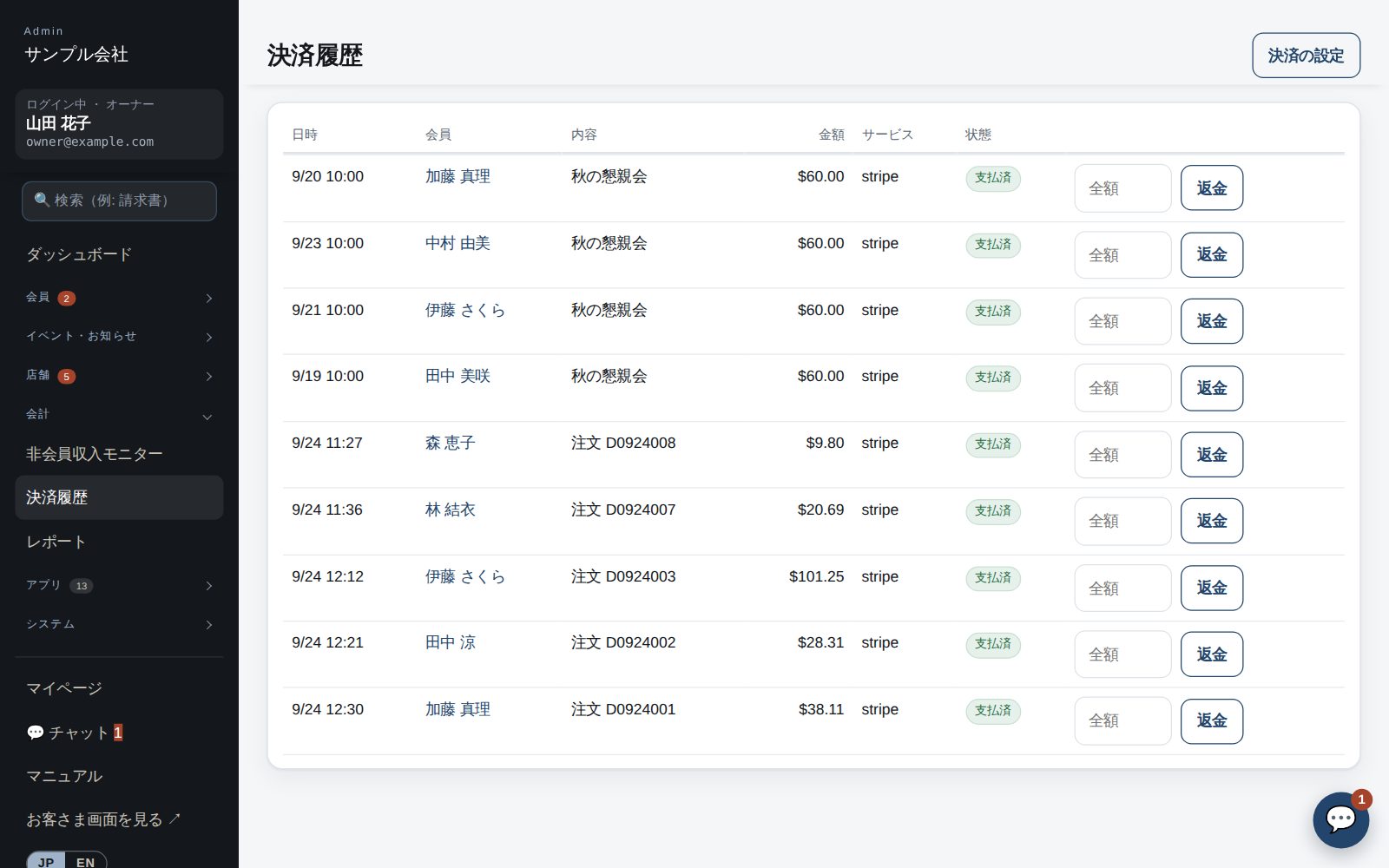
決済履歴

お会計と Tap to Pay

  1. 会員のご注文は原則として会員口座に計上され、月次のご利用明細で精算します。その場で支払う場合は、アプリのレジ → 未精算一覧から伝票を選びます。
  2. Tap to Pay(iPhone をカード端末として使う)が有効な場合は「Tap to Pay で受け付ける」を押し、お客様のカードやスマホを iPhone の上部にかざしてもらいます。完了すると伝票が「支払済」になります。
  3. Tap to Pay が使えない間は、レジのカード端末や現金で受け、管理画面の「注文・売上」で伝票を「支払済」にしてください(支払方法を選べます)。

会員アプリ・会員の画面

アプリの注文画面

テーブルから注文

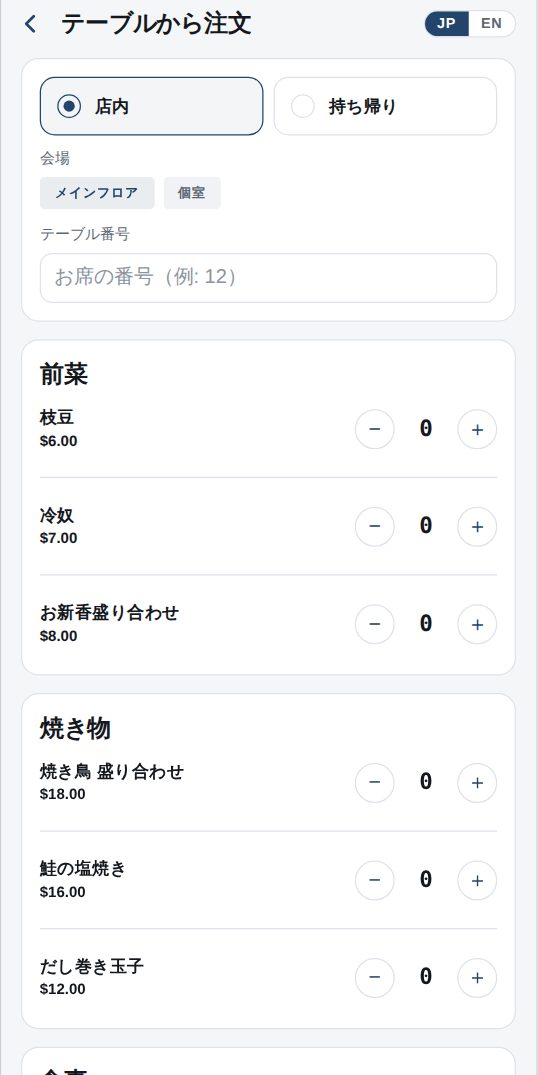
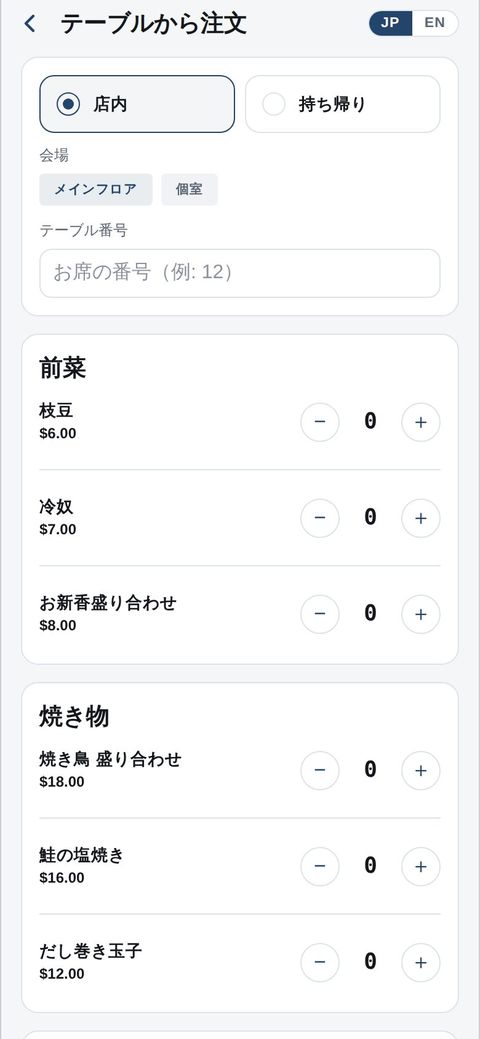
  1. 「ダイニング」→「テーブルから注文」を開き、店内かお持ち帰りかを選びます。店内はテーブル番号、お持ち帰りは受取時刻を指定します。
  2. メニューから品目の「+」で数量を入れます。品名をタップすると写真や説明、アレルゲンが見られます。
  3. 同席の人数・うち会員の人数・ゲストのお名前・支払者を入力します。これはクラブの税務上の記録に必要な項目です。
  4. 「注文を送る」で厨房に届きます。ご注文の状況(受付→調理中→提供可)はダイニングとホームに表示され、通知でもお知らせします。
  5. お会計は会員口座への計上(月次のご利用明細)か、設定されている場合はアプリ内でのカード払いです。

あわせて使う機能

使いたい機能だけを選んで始められます。今の仕事に合うアプリが無ければ、無料でお作りします。

お申し込み →サンプルの会社で試す →🎁 専用アプリを無料で作る